

☆授業者側がオンライン授業をONにしているときのみご利用いただけます。利用する場合は、必ず授業者と相談してください。
①パソコンを開きログインします。
パソコンを開くと児童の名前が表示されていますのでパスワードを入力してください。(わからない場合はすでに配布しているアカウントカードを見てください)
②クラスルームというアプリを立ち上げます。
水色の画面の下の方に 黒板のようなイラストがあります。
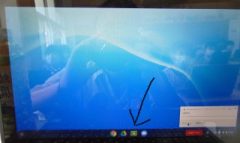
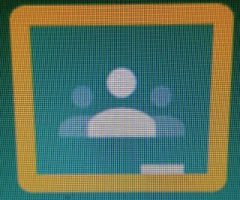 このようなイラストです。このイラストを、クリックまたは指でトンッと触ってください。
③ネット上の自分のクラスに入室します。
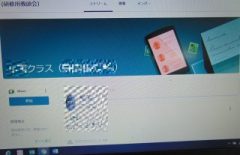
クラスルーム と書かれた画面になります。
〇年〇組 と、自分の学級が表示されますので、その学級名の文字をクリック、または指でトンッとさわってください。
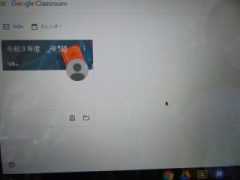 ← このような画面です。担任名も出ていると思います。
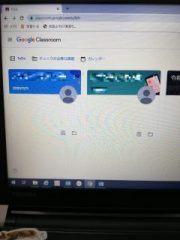
↑ 高学年の場合、自分のクラスのほかに音楽室や理科室も表示されることもあります。
④ネット上の自分のクラスからオンラインミーティングに参加します。
画面の左の方に「Meet 参加する」 と書かれた文字がありますので、ここをクリックまたは指でトンッと触れてください。
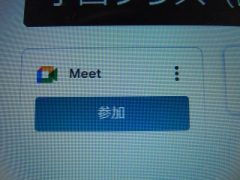
↑この文字を探してください。
⑤今すぐ参加 をします。
オンラインミーティングが開始されていますので、パソコン内蔵のカメラで自分の顔が映し出されます。
右の方の 「今すぐ参加」 と書かれているところをクリックまたは文字を指でトンッと触れてください。
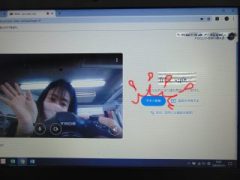
担任やお友達が画面に映っていますか?
発言しないときは、画面下方のマイクのマークをクリックしてマイクをオフにしてください。
うまくいかないときには、学校にお問い合わせください。
授業者は、自宅で学習している児童の様子を見ることができます。自宅では、パソコンを通して黒板を見たり、友達や授業者の声を聞いたりできます。
☆授業者は、画面に向かって話しているわけではないので、対面の授業と異なり、不便なところもあると思います。見えにくかったところ、聞こえにくかったところなどがあれば登校したときに、授業者に尋ねてください。